Chuyển âm thanh thành văn bản để kiểm tra và chỉnh sửa
Hãy chuyển các ghi âm giọng nói từ điện thoại hoặc các đoạn phỏng vấn từ máy ghi âm kỹ thuật số thành văn bản. Mở đoạn ghi âm trong ứng dụng mà bạn sử dụng, lưu hoặc xuất nó dưới dạng tệp âm thanh, sau đó tải lên. Bạn có thể lấy một câu trích dẫn từ cuộc phỏng vấn hoặc chuyển các ghi âm giọng nói ngắn gọn thành ghi chú để sau này có thể chỉnh sửa.
Bạn có thể chọn từ 36 loại tệp âm thanh được hỗ trợ, bao gồm M4A, MP3, WAV và FLAC (được đếm theo phần mở rộng). Bạn có thể chọn ngôn ngữ nói hoặc sử dụng chức năng tự phát hiện, sau đó tái phát lại các đoạn âm thanh riêng lẻ và sửa chữa những từ sai trên trang kết quả. Hãy tải xuống tệp TXT để xem nội dung dưới dạng văn bản thuần túy, hoặc tệp DOCX để tiếp tục chỉnh sửa trong Word.
Soạn phần giới thiệu tập từ bản chép lời podcast
Hãy sử dụng phiên bản chỉnh sửa cuối cùng của tập phim để nội dung ghi âm phù hợp với những gì người nghe nghe được. Tìm ra các chủ đề chính, những lời chia sẻ từ khách mời và các nguồn tài liệu được đề cập trong tập phim. Ví dụ, nếu một khách mời giới thiệu ba cuốn sách, hãy ghi lại tên các cuốn sách và liên kết của chúng vào phần ghi chú của chương trình.
Trong quá trình trò chuyện, bạn có thể bật chức năng ghi chú người nói và chỉnh sửa tên của các người nói trên trang kết quả. Bạn cũng có thể tái phát sóng các đoạn hội thoại để xác định ai đang nói, đặc biệt là những đoạn giọng nói trùng lặp. Tải về bản ghi âm đã được sửa đổi, hoặc chọn ngôn ngữ mục tiêu để lưu lại phiên bản dịch cùng với bản gốc.
Chép lời video và chỉnh sửa văn bản
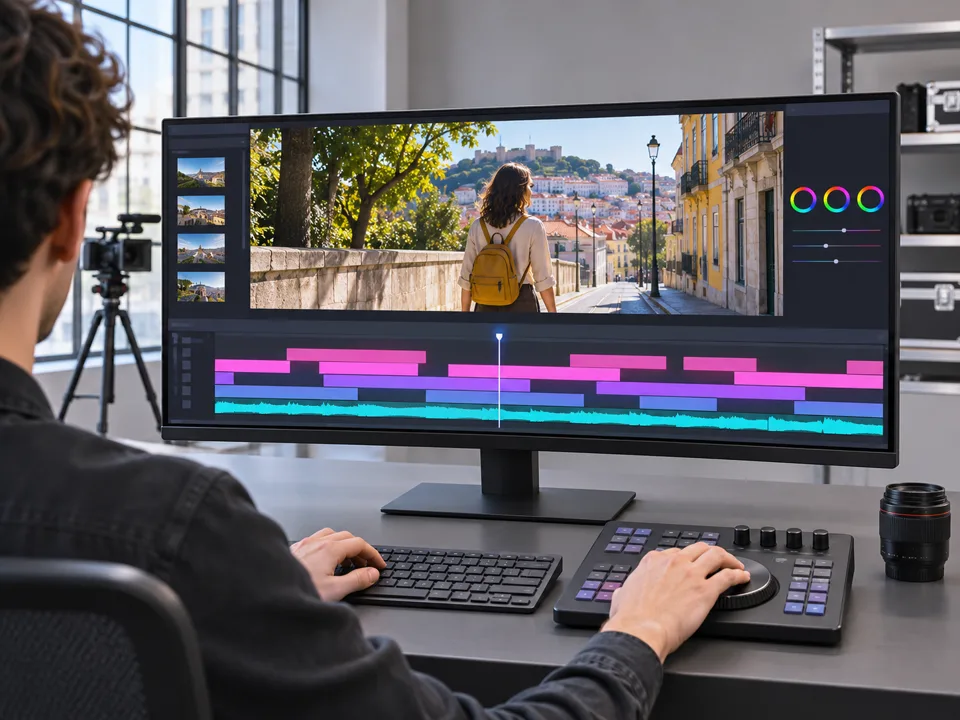
Hãy tải lên file MP4 trực tiếp để được dịch lời nói trong video, mà không cần phải giải mã âm thanh trước. Đối với các cuộc phỏng vấn hoặc bài hướng dẫn, hãy sử dụng bản dịch để tìm ra những câu trích dẫn hoặc kiểm tra lời giải thích, sau đó nghe lại để kiểm tra cách diễn đạt.
Công cụ này hỗ trợ 24 loại tệp video khác nhau, bao gồm MP4, MOV, MKV và WEBM (được đếm theo phần mở rộng của tệp). Các tệp phải chứa bản nhạc có thể được giải mã. Bạn cũng có thể sao chép liên kết YouTube thay vì tải lên tệp. Trên trang kết quả, bạn có thể chỉnh sửa các từ và thời gian phát, sau đó tải về bản ghi âm hoặc phụ đề. Bản ghi âm bao gồm cả âm thanh được nói ra; bạn có thể thêm bất kỳ chi tiết nào chỉ xuất hiện trong hình ảnh vào đó.
Tìm quyết định và chi tiết trong bản ghi cuộc họp
Hãy sử dụng đoạn ghi âm của Zoom hoặc cuộc gọi với khách hàng để soạn thảo biên bản cuộc họp. Bản ghi lại những lời nói của mọi người sẽ giúp bạn biết rõ họ đã nói gì. Trong biên bản, hãy ghi lại những quyết định được đưa ra, ai chịu trách nhiệm cho từng nhiệm vụ, và thời hạn hoàn thành các nhiệm vụ đó là khi nào. Trước cuộc gọi tiếp theo với khách hàng, kiểm tra xem còn những câu hỏi nào chưa được giải đáp.
Kiểm tra các nhãn, tên và ngày tháng của người nói trong âm thanh, sau đó lưu lại những sửa đổi của bạn và tải xuống dạng TXT hoặc Word. Đăng nhập để mở lại kết quả từ lịch sử đám mây trên thiết bị khác: kết quả miễn phí được lưu giữ trong 12 giờ sau khi hoàn thành, còn kết quả Pro thì được lưu giữ trong 30 ngày.

Kiểm tra bản dịch của đoạn ghi âm so với bản ghi âm gốc
Một bài hướng dẫn, cuộc phỏng vấn hoặc tin nhắn giọng nói bằng ngôn ngữ khác có thể chứa các tên, số hoặc thuật ngữ mà bạn cần xác minh. Hãy chọn ngôn ngữ được nói và một ngôn ngữ đích khác. Chương trình sẽ ghi lại lời nói trước, sau đó dịch từng đoạn một. Trên trang kết quả, so sánh cả hai phiên bản với bản gốc và sửa chữa các văn bản khi cần thiết.
Hãy tải về file TXT hoặc Word để đọc, hoặc các file SRT và VTT được dịch để sử dụng làm phụ đề. Cả hai phiên bản đều có cùng trình thời gian phát. Việc chỉnh sửa bản gốc không tự động chuyển thành phiên bản dịch, vì vậy cần kiểm tra bản dịch tương ứng cũng. Kết quả đầu ra là văn bản hoặc phụ đề, chứ không phải âm thanh được dịch; hãy kiểm tra tên, thuật ngữ và số liệu trước khi xuất bản.
Đặt ngôn ngữ cho việc ghi âm của bạn
Ghi lại lời nói bằng 100 ngôn ngữ khác nhau. Trong số đó, 84 ngôn ngữ có thể được dịch sang 100 ngôn ngữ đích sau khi ghi lại. Bạn có thể chọn các ngôn ngữ nguồn và đích khác nhau; kết quả sẽ là văn bản hoặc phụ đề.
Chọn một cặp ngôn ngữ để mở công cụ, với các ngôn ngữ được chọn đã được xác định. Đối chiếu nguồn ngôn ngữ với ngôn ngữ được sử dụng trong đoạn ghi âm; ngôn ngữ đích là ngôn ngữ mà bạn muốn đọc. Nếu nguồn ngôn ngữ chỉ hỗ trợ việc chuyển ngữ, hãy giữ nguyên bản văn bản gốc không dịch.
Tóm tắt nội dung âm thanh và video bằng AI
Sau khi ghi âm của bạn được dịch thành văn bản, hãy chọn “Tóm tắt bằng AI” trên trang kết quả để chuẩn bị bản ghi âm hoặc bản dịch đã được chỉnh sửa cho công cụ AI mà bạn muốn sử dụng.
Chuyển các đoạn ghi âm dài thành một bản tóm tắt
Trích xuất các chủ đề, điểm chính và chi tiết từ một podcast, cuộc phỏng vấn hoặc đoạn ghi âm giọng nói. Yêu cầu cũng đề cập đến thời gian ghi âm, để bạn có thể so sánh các kết luận quan trọng với nội dung bản ghi âm.
Tìm các quyết định và nhiệm vụ cần thực hiện trong bản ghi chép cuộc họp
Chọn ghi chú cuộc họp để sắp xếp các quyết định, nhiệm vụ cần thực hiện, người chịu trách nhiệm và thời hạn hoàn thành. Câu hỏi yêu cầu AI đánh dấu các thông tin thiếu sót là “không được chỉ định” thay vì tự tạo ra chúng.
Chuẩn bị ghi chú học tập hoặc ghi chú phỏng vấn
Ghi chú học tập giúp sắp xếp các khái niệm một cách rõ ràng, đồng thời cung cấp kế hoạch ôn tập. Ghi chép cuộc phỏng vấn giúp kết nối các chủ đề lại với nhau và lưu giữ các trích dẫn kèm theo thời gian. Cần sửa chính xác tên, thuật ngữ và số liệu trước khi tổng kết.
Hãy sao chép nội dung yêu cầu và toàn bộ văn bản được ghi lại, hoặc tải về tài liệu dạng Markdown có ghi thời gian và các nhãn của người nói cho ChatGPT, Claude hay bất kỳ AI nào khác. Các khách hàng có hỗ trợ giao diện MCP từ xa có thể kết nối với TransToText và đọc nội dung nhiệm vụ đã chọn sau khi được xác nhận, bao gồm cả mọi trang trong văn bản dài.
TransToText chuẩn bị tài liệu và kết nối cần thiết; nó không tự động gửi nội dung đến nhà cung cấp khác hay tạo ra bản tóm tắt từ đó. Hãy kiểm tra thông tin cá nhân trước khi chia sẻ. Các hạn chế, phí và quy định về bảo mật của nhà cung cấp AI của bạn vẫn còn hiệu lực.
Học cách kết nối AI của bạn thông qua MCP →Hãy biết chuyện gì sẽ xảy ra với các tệp của bạn
Các cuộc gặp riêng và các bản ghi lại cần có câu trả lời rõ ràng. Đây là cách chúng tôi xử lý các tài liệu của bạn, bao gồm cả những hạn chế hiện tại.
Có ai khác có thể mở các tệp của tôi không?
Các tệp tin được lưu trữ trong cơ sở dữ liệu riêng. Việc phát lại và tải xuống yêu cầu phải kiểm tra quyền truy cập, và các liên kết tải xuống sẽ hết hạn sau một khoảng thời gian ngắn. Hãy giữ bí mật thông tin xác thực truy cập và các liên kết tải xuống của bạn.
Nhân viên có thể truy cập vào các bản ghi của tôi không?
Điểm xử lý phải đọc nội dung âm thanh của bạn để có thể dịch nó. Các quản trị viên được ủy quyền có quyền truy cập kỹ thuật. Quyền truy cập vào bản ghi âm từ cấp độ ứng dụng, quyền phát lại và tạo liên kết tải xuống được kiểm toán. Việc truy cập trực tiếp qua console đám mây hoặc hệ điều hành nằm ngoài phạm vi kiểm toán này.
Các tệp được lưu trữ trong bao lâu?
Các nhiệm vụ miễn phí sẽ được lưu giữ trong 12 giờ sau khi hoàn thành; các nhiệm vụ Pro sẽ được lưu giữ trong 30 ngày. Các nhiệm vụ sẽ hiển thị thời hạn kết thúc của chúng. Khi hết thời hạn, quyền truy cập sẽ bị chặn, và các tập tin trên đám mây sẽ bị xóa.
Tôi có thể xóa một nhiệm vụ sớm được không?
Sau khi xử lý, hãy xóa các tệp gốc hoặc tất cả các tệp và kết quả từ trang kết quả. Quá trình truy cập sẽ ngừng lại trước khi quá trình dọn dẹp đám mây được thực hiện; việc dọn dẹp các node xử lý cần được xác nhận trước, và sẽ được lặp lại khi node kết nối lại. Các bản sao đã được tải xuống trên các thiết bị khác không thể được khôi phục lại.
Các cuộc gặp của tôi có dùng để huấn luyện mô hình không?
Các bản ghi âm và văn bản được sử dụng để hoàn thành các công việc phiên dịch, chuyển ngôn và gắn nhãn người nói mà bạn yêu cầu, chứ không phải để huấn luyện mô hình. Quá trình suy luận diễn ra trên node xử lý của chúng tôi, mà không cần gửi các bản ghi âm đến các API mô hình có phí.
Liệu bản gốc có thể được xóa ngay sau khi xử lý không?
Trước khi gửi, bạn có thể chọn xóa tệp gốc sau khi phiên âm. Việc xóa bắt đầu khi bản phiên âm được lưu thành công. Bạn vẫn có thể chỉnh sửa và tải văn bản, nhưng không thể nghe lại hoặc nhận dạng lại bản ghi. Tệp của tác vụ thất bại được xóa theo thời hạn lưu trữ thông thường.
Bắt đầu miễn phí. Có thể nâng cấp khi cần thêm.
- Người dùng được phục vụ
- —
- Bản dịch đã hoàn thành
- —
- Âm thanh và video được xử lý
- —
Miễn phí
$0
- Các nhiệm vụ miễn phí mỗi ngày 3
- Độ dài tối đa của tệp tin 30 phút
- Lịch sử mây trong 12 giờ
- Quy trình xếp hàng tiêu chuẩn
- Chuyển ngữ, dịch thuật và chỉnh sửa trực tuyến
- Tải về bản ghi và phụ đề
- Mỗi lần chỉ lấy một tệp duy nhất
Bắt đầu miễn phíPro
$8 USD / tháng
- Không giới hạn số lượt
- Độ dài tối đa của tệp tin 10 giờ
- Lịch sử mây trong 30 ngày
- Ưu tiên cao nhất
- Chuyển ngữ, dịch thuật và chỉnh sửa trực tuyến
- Tải về bản ghi và phụ đề
- Kích thước tối đa của tệp tin 5 GB
- Chọn tối đa 50 Số tệp trong mỗi lô, được xử lý trong hàng đợi theo thứ tự ưu tiên
Đăng ký qua PayPalPro được gia hạn tự động với mức phí 8 USD mỗi tháng. Bạn có thể hủy dịch vụ trong tài khoản của mình. Chế độ ưu tiên không làm gián đoạn các công việc đang được thực hiện. Pro hỗ trợ việc gửi nhiều yêu cầu cùng lúc; các công việc sẽ được xử lý theo thứ tự trong hàng đợi. Các giới hạn về khả năng phục vụ vẫn còn hiệu lực.
Các nhiệm vụ miễn phí được khởi tạo lại hàng ngày vào lúc 00:00 UTC.
Xử lý thất bại có bị trừ lượt miễn phí không?
Sự cố xử lý hệ thống sẽ tự động giải phóng các nhiệm vụ trống được dành sẵn. Những sai sót trong bản ghi âm đã được tạo ra thành công có thể được sửa chữa trong trình soạn thảo.
Các thay đổi hoặc tải xuống có sử dụng một nhiệm vụ khác không?
Các thay đổi văn bản, thay đổi thời gian thực hiện và việc tải lại nội dung không tạo ra các nhiệm vụ mới. Việc nhận diện lại và dịch thêm nội dung sẽ tạo ra các nhiệm vụ mới, và sử dụng số lượng thời gian được phân bổ trong kế hoạch của bạn.
Việc hủy bỏ có tự động hoàn lại tiền thanh toán của tôi không?
Hủy bỏ các chuyến đi đã đặt trước; việc này không tự động hoàn lại khoản tiền đã trả. Thành viên có trả phí vẫn còn hiệu lực cho đến khi hết thời hạn.
Hãy lên kế hoạch cho việc tải lên trước khi bắt đầu.
Có thể rời trang trong khi xử lý không?
Hãy chờ tải lên hoàn tất và tác vụ được tiếp nhận. Sau đó hệ thống tiếp tục xử lý nền. Quay lại bằng cùng trình duyệt hoặc tài khoản. Đóng trang khi đang tải lên có thể làm gián đoạn truyền tệp.
Bao lâu thì có kết quả?
Hàng đợi, độ dài, dịch thuật, phân biệt người nói và tải mô hình ảnh hưởng đến thời gian chờ. Tiến độ hiển thị giai đoạn hiện tại; không có thời gian cố định cho mọi tệp.
Vì sao không nhập được một số liên kết?
Dùng liên kết công khai trực tiếp đến tệp âm thanh hoặc video, hoặc YouTube. Video riêng tư hay bị hạn chế, liên kết hết hạn, yêu cầu đăng nhập và kiểm tra tải xuống có thể gây lỗi. Nếu có quyền, hãy tự tải tệp xuống rồi tải lên.
Làm gì khi bản chép lời bị thiếu đoạn hoặc sai từ?
Nghe lại rồi sửa chữ hoặc thêm phụ đề. Có thể nhận dạng lại tối đa 120 giây mỗi lần, tính là một tác vụ trong gói. Xem trước rồi mới chèn; nội dung đã sửa không bị ghi đè tự động. Cần giữ lại âm thanh gốc.
Có phân biệt chính xác những người nói cùng lúc không?
Bật nhãn người nói. Giọng chồng lấn, tiếng ồn và giọng giống nhau có thể gây nhãn sai hoặc thiếu. Đối chiếu âm thanh và sửa tên; nhãn không xác định danh tính thật.
Chọn ngôn ngữ nào nếu bản ghi có nhiều thứ tiếng?
Chọn ngôn ngữ chính hoặc thử tự động phát hiện. Trộn ngôn ngữ, phương ngữ và giọng địa phương rõ có thể giảm độ chính xác. Không đảm bảo đúng mọi đoạn; hãy đối chiếu âm thanh.
Có thể dịch sau khi đã có bản chép lời không?
Có. Bắt đầu dịch từ bản chép lời hiện có mà không cần tải lên hay chép lại. Hệ thống tạo tác vụ mới và tính vào hạn mức gói. Hãy lưu phần hiệu đính trước.