Transcreva áudio em texto para rever e editar
Transforme um áudio gravado no seu telefone ou uma entrevista registrada em um gravador digital em texto. Abra a gravação no aplicativo que você usou, salve ou exporte-a como um arquivo de áudio, e depois faça o upload. Você pode extrair uma citação de uma entrevista ou transformar um áudio rápido em notas que poderá editar posteriormente.
Escolha entre 36 tipos de arquivos de áudio suportados, incluindo M4A, MP3, WAV e FLAC (contados por extensão). Escolha o idioma falado ou utilize a detecção automática; depois, repita os segmentos individuais e corrija as palavras na página de resultado. Baixe o arquivo TXT para texto plano ou DOCX para continuar editando no Word.
Prepare as notas do seu podcast a partir da transcrição
Use a edição final do seu episódio para que a transcrição corresponda ao que os ouvintes ouvem. Identifique os tópicos principais, as citações dos convidados e os recursos mencionados no episódio. Se um convidado recomendar três livros, por exemplo, colete os nomes e links desses livros nas notas do programa.
Para uma conversa, você pode ativar as etiquetas do falante e editar os nomes na página de resultado. Reproduza as passagens para verificar quem estava falando, especialmente nos casos em que as vozes se sobrepõem. Baixe o transcrição corrigido, ou escolha uma língua-alvo para manter uma versão traduzida ao lado da original.
Transcreva vídeos e reveja o texto
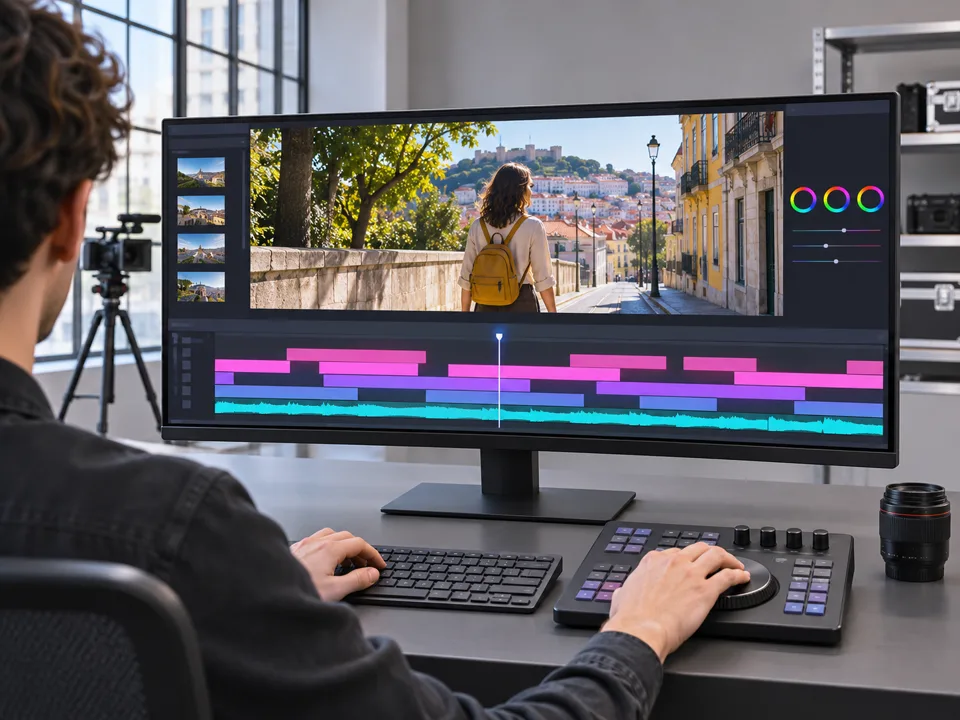
Carregue um MP4 diretamente para transcrever o discurso do vídeo, sem extrair o áudio primeiro. Para entrevistas ou tutoriais, use a transcrição para encontrar citações ou revisar as explicações, e depois ouça novamente para verificar a formatação das palavras.
A mesma ferramenta aceita 24 tipos de arquivos de vídeo, incluindo MP4, MOV, MKV e WEBM (contados pela extensão). Os arquivos devem conter uma faixa de áudio decodificável. Você também pode copiar um link do YouTube em vez de fazer o upload de um arquivo. Na página de resultado, edite as palavras e os tempos de transmissão, e depois baixe o texto ou legendas. O texto inclui o áudio falado; adicione os detalhes que são mostrados apenas nas imagens por conta própria.
Encontre decisões e detalhes nas gravações de reuniões
Use uma gravação salva do Zoom ou uma chamada de cliente para elaborar as notas da reunião. Uma transcrição mostra as palavras usadas pelas pessoas. Nas suas notas, registre o que foi decidido, quem é responsável por cada tarefa e quando ela deve ser concluída. Antes da próxima chamada com o cliente, verifique quais perguntas ainda estão em aberto.
Verifique as etiquetas do locutor, os nomes e as datas em relação ao áudio; depois, salve suas correções e baixe o arquivo em formato TXT ou Word. Faça login para reabrir os resultados do seu histórico na nuvem em outro dispositivo: os resultados gratuitos são salvos por 12 horas após a conclusão, e os resultados Pro são salvos por 30 dias.

Verifique o texto traduzido em comparação com a gravação original
Um tutorial, entrevista ou mensagem de voz em outro idioma pode conter nomes, números ou termos que você precisa verificar. Selecione o idioma falado e um idioma alvo diferente. A ferramenta transcreve primeiro o discurso e depois traduz ele trecho por trecho. Na página de resultados, compare as duas versões com o áudio e corrija o texto conforme necessário.
Baixe o arquivo TXT ou Word para leitura, ou os arquivos SRT e VTT traduzidos para legendas. Ambos os arquivos compartilham a mesma linha do tempo de indicação. Editar o arquivo original não traduz automaticamente novamente o conteúdo, então verifique também a tradução correspondente. O resultado é texto ou legendas, e não áudio dublado; revise nomes, terminologia e números antes de publicar.
Defina os idiomas para sua gravação
Transcreva discursos em 100 idiomas de origem. Desses, 84 também podem ser traduzidos para 100 idiomas de destino após a transcrição. Escolha diferentes idiomas de origem e de destino; o resultado será texto ou legendas.
Escolha um par para abrir a ferramenta, com esses idiomas selecionados. Associe a fonte ao idioma falado na sua gravação; o alvo é o idioma que você deseja ler. Se a sua fonte suportar apenas a transcrição, mantenha a transcrição original sem tradução.
Resuma as transcrições de áudio e vídeo com a IA
Depois que a gravação for transcrita, escolha “Resumir com IA” na página de resultados para preparar o texto original ou tradução editado para o modelo de IA que você preferir.
Transforme gravações longas em uma visão geral
Extraia tópicos, pontos-chave e detalhes de um podcast, entrevista ou nota de voz. O pedido solicita os horários de início e fim das apresentações, para que você possa comparar as conclusões importantes com a gravação.
Encontre decisões e itens de ação nas transcrições das reuniões
Escolha as notas da reunião para organizar decisões, tarefas a serem realizadas, responsáveis e prazos. O pedido solicita que a IA marque as informações ausentes como “não especificadas”, em vez de inventar essas informações.
Prepare notas de estudo ou notas de entrevista
As notas de estudo organizam os conceitos e criam um esboço de revisão. As notas de entrevista agrupam os tópicos e preservam as citações com datas e horários. É necessário corrigir os nomes, termos e números antes de resumir.
Copie o prompt e todo o texto transcrito, ou baixe um documento em Markdown com marcadores de tempo e quaisquer rótulos dos oradores existentes para o ChatGPT, Claude ou outra IA. Os clientes que suportam o MCP remoto podem se conectar ao TransToText e ler uma tarefa selecionada após a autorização, incluindo todas as páginas de um texto transcrito longo.
O TransToText prepara o material e a conexão; ele não envia conteúdo para outro provedor automaticamente, nem gera resumos aqui. Verifique as informações privadas antes de compartilhar. As limitações, taxas e regras de privacidade do seu provedor de IA são aplicáveis.
Aprenda como conectar sua IA através do MCP →Saiba o que acontece com seus arquivos
Reuniões privadas e gravações merecem respostas claras. Eis como lidamos com seus arquivos, incluindo as limitações atuais.
Outras pessoas podem abrir meus arquivos?
Os arquivos utilizam armazenamento privado. As solicitações de reprodução e download exigem verificações de acesso ao serviço, e os links de download expiram após um curto período de tempo. Mantenha suas credenciais de acesso e os links de download em segredo.
Os funcionários podem acessar as minhas gravações?
O nó de processamento deve ler o áudio para poder transcrevê-lo. Os administradores autorizados têm acesso técnico. O acesso aos registros de administração no nível da aplicação, bem como a reprodução e a emissão de links para download, são auditados. O acesso direto ao console do nuvem ou ao sistema operacional fica fora do escopo deste auditoria.
Por quanto tempo os arquivos são mantidos?
As tarefas gratuitas são mantidas por 12 horas após a conclusão; as tarefas Pro são mantidas por 30 dias. As tarefas indicam o período de expiração. O acesso é interrompido no momento da expiração, e a limpeza programada remove os arquivos no nuvem.
Posso excluir uma tarefa mais cedo?
Após o processamento, exclua os arquivos originais ou todos os arquivos e resultados da página de resultados. O acesso é interrompido e a limpeza da nuvem é realizada primeiro; a limpeza do nó de processamento requer confirmação e tentativas novas quando o nó se reconecta. As cópias já baixadas em outros dispositivos não podem ser recuperadas.
As minhas reuniões são usadas para treinar modelos?
As suas gravações e transcrições são usadas para completar as tarefas de transcrição, tradução e rotulagem do orador que você solicita, e não para treinar modelos. A inferência é realizada no nosso nó de processamento, sem o envio das gravações para APIs de modelos pagos.
É possível excluir o arquivo original imediatamente após o processamento?
Antes de enviar, pode selecionar “Eliminar o original após a transcrição”. A eliminação começa quando a transcrição é guardada com sucesso. O texto continua disponível para edição e download, mas deixa de ser possível ouvir o áudio ou repetir o reconhecimento. Os ficheiros de tarefas falhadas são eliminados segundo o prazo de conservação normal.
Comece de graça. Faça upgrade quando precisar de mais recursos.
- Usuários atendidos
- —
- As transcrições foram concluídas
- —
- Áudio e vídeo processados
- —
Grátis
$0
- Tarefas gratuitas por dia 3
- Comprimento máximo do arquivo 30 minutos
- Histórico de nuvens de 12 horas
- Fila padrão
- Transcrição, tradução e edição online
- Descarga de transcrição e subsídios
- Um arquivo, de cada vez
Começar por GrátisPro
$8 USD / mês
- Tarefas ilimitadas
- Comprimento máximo do arquivo 10 horas
- Histórico de nuvens de 30 dias
- Prioridade máxima
- Transcrição, tradução e edição online
- Descarga de transcrição e subsídios
- Tamanho máximo do arquivo 5 GB
- Selecione até 50 Arquivos por lote, processados na fila de prioridade
Subscrever com PayPalO Pro é renovado automaticamente por $8 USD ao mês. É possível cancelar no seu conta. A prioridade não interrompe tarefas que já estão em execução. O Pro suporta envio em lotes; as tarefas são processadas na ordem da fila. Os limites de capacidade do serviço ainda são aplicáveis.
As tarefas gratuitas são redefinidas diariamente às 00:00 UTC.
Uma falha consome um uso gratuito?
Uma falha no processamento do sistema libera automaticamente a tarefa livre reservada. Erros de reconhecimento em um transcrição gerada com sucesso podem ser corrigidos no editor.
As edições ou downloads usam outra tarefa?
Edições de texto, mudanças no cronograma e downloads repetidos não utilizam outra tarefa. O reconhecimento posterior e traduções adicionais criam novas tarefas e consumem a quantidade permitida pelo seu plano.
O cancelamento reembolsa automaticamente o meu pagamento?
Anulação das renovações futuras; não é possível reembolsar automaticamente um pagamento já feito. A assinatura paga válida permanece disponível até o seu vencimento.
Planeje sua upload antes de começar
Posso sair da página durante o processamento?
Espera que o envio termine e a tarefa seja aceite. Depois, o processamento continua em segundo plano. Volta com o mesmo navegador ou conta. Fechar a página durante o envio pode interrompê-lo.
Quanto tempo demora o resultado?
A fila, a duração, a tradução, a identificação de falantes e o carregamento do modelo afetam a espera. O progresso mostra a etapa atual; não há um prazo fixo para todos os ficheiros.
Porque é que alguns links não podem ser importados?
Usa um link público direto para um ficheiro de áudio ou vídeo, ou do YouTube. Vídeos privados ou restritos, links expirados, início de sessão e verificações de download podem impedir a importação. Se tiveres autorização, descarrega o ficheiro e envia-o.
O que faço se faltarem trechos ou houver palavras erradas?
Ouve o trecho e corrige o texto ou adiciona uma legenda. Também podes reconhecer novamente até 120 segundos; conta como uma tarefa do plano. Pré-visualiza antes de inserir: as correções não são substituídas automaticamente. É necessário conservar o áudio original.
É possível distinguir pessoas que falam ao mesmo tempo?
Ativa as etiquetas de falante. Vozes sobrepostas, ruído e vozes semelhantes podem causar etiquetas erradas ou ausentes. Confere com o áudio e edita os nomes; as etiquetas não identificam pessoas reais.
Que idioma escolho numa gravação com várias línguas?
Escolhe o idioma principal ou experimenta a deteção automática. Misturas, dialetos e sotaques fortes podem reduzir a precisão. A deteção não garante todos os trechos; verifica com o áudio.
Posso traduzir uma transcrição já criada?
Sim. Inicia a tradução a partir da transcrição existente, sem novo envio ou transcrição. É criada uma nova tarefa, descontada da quota do plano. Guarda primeiro as correções para traduzir o texto guardado.