Transcrivez un enregistrement en texte à relire et à modifier
Transformez une note de voix provenant de votre téléphone ou une interview enregistrée par un enregistreur numérique en texte. Ouvrez l'enregistrement dans l'application que vous avez utilisée, sauvegardez-le ou exportez-le en fichier audio, puis téléversez-le. Vous pouvez extraire une citation d'une interview ou transformer une note de voix rapide en notes que vous pourrez modifier ultérieurement.
Choisissez parmi 36 types de fichiers audio pris en charge : M4A, MP3, WAV et FLAC (comptés par extension). Choisissez la langue parlée ou utilisez la détection automatique, puis répétez les segments individuels et corrigez les mots sur la page de résultat. Téléchargez le fichier TXT pour un texte simple ou DOCX afin de continuer à modifier dans Word.
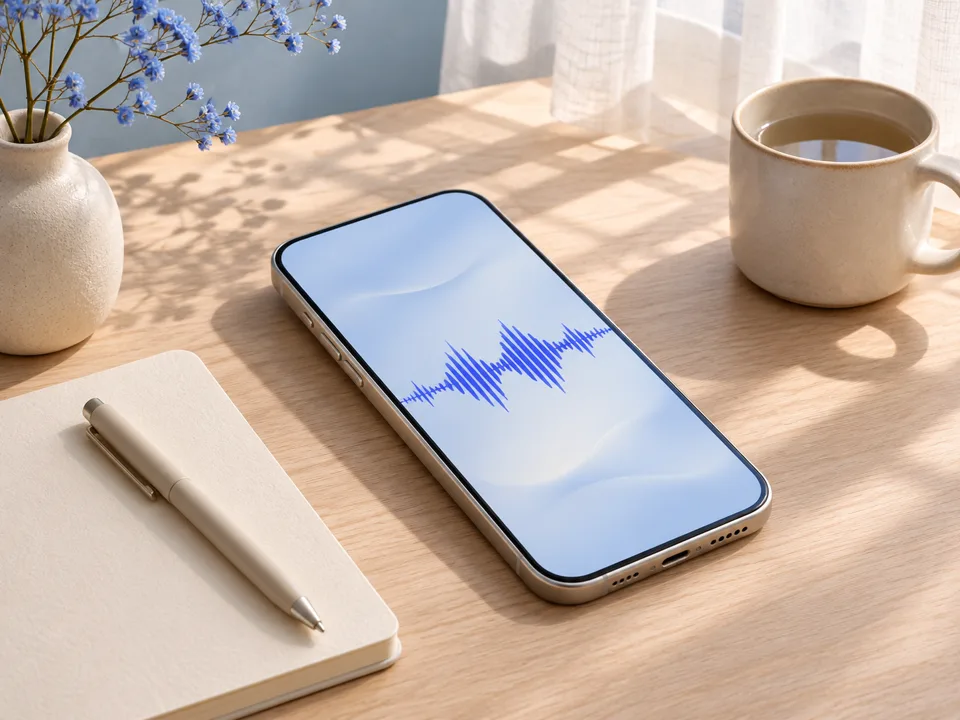
Préparez les notes de votre podcast à partir de sa transcription
Utilisez la version finale de votre épisode afin que le transcript corresponde à ce que les auditeurs entendent. Identifiez les sujets principaux, les citations des invités et les ressources mentionnées dans l’épisode. Par exemple, si un invité recommande trois livres, notez leurs titres et liens dans les notes du programme.
Pour une conversation, vous pouvez activer les étiquettes de locuteur et modifier les noms sur la page de résultat. Répétez les passages pour vérifier qui parlait, en particulier là où les voix se chevauchent. Téléchargez le transcript corrigé, ou choisissez une langue cible afin de conserver une version traduite à côté de l’original.

Transcrivez une vidéo et corrigez le texte
Téléversez un fichier MP4 directement pour transcrire le discours vidéo, sans d’abord extraire l’audio. Pour une interview ou un tutoriel, utilisez la transcription pour trouver des citations ou vérifier les explications, puis écoutez à nouveau pour confirmer le vocabulaire utilisé.
Le même outil accepte 24 types de fichiers vidéo, y compris MP4, MOV, MKV et WEBM (comptés par extension). Les fichiers doivent contenir une piste audio décodable. Vous pouvez également coller un lien YouTube plutôt que de télécharger un fichier. Sur la page de résultat, modifiez les mots et les temps de référence, puis téléchargez le transcript ou les sous-titres. Le transcript couvre l’audio parlé ; ajoutez vous-même tous les détails présentés uniquement sur les images.
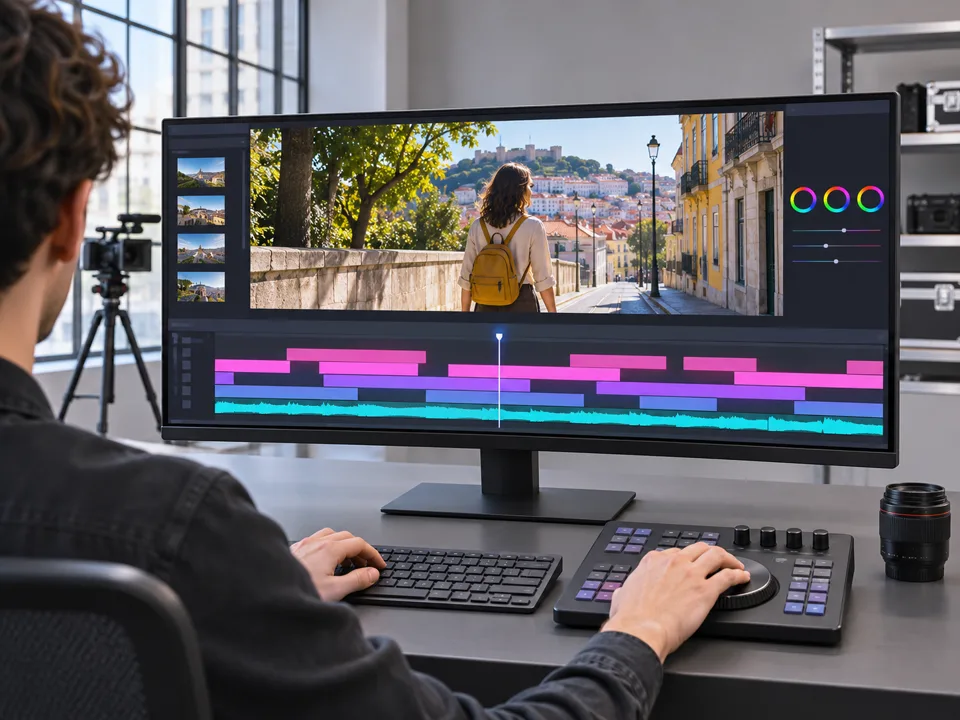
Retrouvez les décisions et les détails de vos réunions
Utilisez une enregistrement Zoom sauvegardée ou une appel client pour rédiger les minutes de réunion. La transcription vous montre les mots utilisés par les personnes présentes. Dans vos minutes, notez ce qui a été décidé, qui est responsable de chaque tâche, et quand celle-ci doit être terminée. Avant le prochain appel client, vérifiez quelles questions restent en suspens.
Vérifiez les étiquettes, les noms et les dates du speaker en comparaison avec l’audio, puis sauvegardez vos corrections et téléchargez le fichier en format TXT ou Word. Connectez-vous pour réouvrir les résultats depuis votre historique en ligne sur un autre appareil : les résultats gratuits sont conservés pendant 12 heures après l’achèvement de l’analyse, et les résultats Pro pendant 30 jours.

Vérifiez le transcript de la version traduite contre l'enregistrement original
Un tutoriel, une interview ou un message vocal en langue autre que le français peut contenir des noms, des chiffres ou des termes que vous devez vérifier. Choisissez la langue parlée et une langue cible différente. L’outil transcriptionne d’abord le discours, puis le traduit par segments. Sur la page de résultats, comparez les deux versions avec l’audio et corrigez le texte si nécessaire.
Télécharger le fichier TXT ou Word pour la lecture, ou les fichiers SRT et VTT traduits pour les sous-titres. Les deux pistes partagent une même chronologie des cues. L’édition du fichier original ne le traduit pas automatiquement, il est donc nécessaire de vérifier également la traduction correspondante. Le résultat est du texte ou des sous-titres, plutôt que d’un audio doublé ; vérifiez les noms, la terminologie et les chiffres avant publication.
Définissez les langues pour votre enregistrement
Transcrire des discours en 100 langues sources. Parmi celles-ci, 84 peuvent également être traduites en 100 langues cibles après la transcription. Vous pouvez choisir différentes langues sources et cibles ; le résultat est du texte ou des sous-titres.
Choisissez un couple pour ouvrir l’outil avec ces langues sélectionnées. Associez la source à la langue utilisée dans votre enregistrement ; le cible est la langue que vous souhaitez lire. Si la source ne permet que la transcription, conservez la transcription originale sans traduction.
Résumer les transcriptions audio et vidéo avec l’IA
Une fois que votre enregistrement a été transcrit, choisissez « Résumé avec l’IA » sur la page de résultats pour préparer votre transcription ou traduction originale modifiée pour l’IA de votre choix.
Transformer les enregistrements longs en une vue d’ensemble
Extraire les sujets, les points clés et les détails d’un podcast, d’une interview ou d’une note vocale. La demande exige des timestamps afin de pouvoir comparer les conclusions importantes avec la transcription.
Trouver les décisions et les actions à entreprendre dans les transcriptions des réunions
Choisissez les notes de réunion pour organiser les décisions, les tâches à accomplir, les responsables et les délais. Le prompt demande à l’IA d’indiquer les informations manquantes comme non spécifiées plutôt que de les inventer.
Préparez des notes de cours ou des notes d’entretien
Les notes de cours organisent les concepts et constituent un plan de révision. Les notes d’interview regroupent les sujets et conservent les citations avec des horodatages. Les noms, termes et chiffres doivent être corrects avant de faire un résumé.
Copiez la demande et le texte complet de l’interaction, ou téléchargez un document Markdown contenant les horodatages et les étiquettes des intervenants pour ChatGPT, Claude ou toute autre IA. Les clients qui prennent en charge les services MCP à distance peuvent se connecter à TransToText et lire une tâche spécifique après autorisation, y compris toutes les pages d’un texte long.
TransToText prépare le matériel et les connexions ; il ne transmet pas automatiquement le contenu à un autre fournisseur, ni ne génère de résumé ici. Vérifiez les informations privées avant de partager. Les limites, les frais et les règles de confidentialité du fournisseur d’IA que vous utilisez s’appliquent.
Apprenez comment connecter votre IA via MCP →Sachez ce qui arrive à vos fichiers
Les rencontres privées et les enregistrements méritent des réponses claires. Voici comment nous gérons vos fichiers, y compris les limites actuelles.
D'autres personnes peuvent-elles ouvrir mes fichiers?
Les fichiers utilisent une stockage privé. Les demandes de lecture et de téléchargement nécessitent des vérifications d’accès au travail, et les liens de téléchargement expirent après un court temps. Gardez vos identifiants d’accès et les liens de téléchargement secrets.
Les employés peuvent accéder à mes enregistrements?
Le nœud de traitement doit lire votre audio afin de le transcrire. Les administrateurs autorisés ont accès technique. L’accès aux transcriptions, à la répétition et à la distribution des liens de téléchargement au niveau de l’application sont vérifiés. L’accès direct via le console cloud ou le système d’exploitation ne fait pas partie de cette vérification.
Combien de temps les fichiers sont-ils conservés?
Les tâches gratuites sont conservées pendant 12 heures après leur exécution ; les tâches Pro restent disponibles pendant 30 jours. Les tâches indiquent leur date d'expiration. L'accès est interrompu à l'échéance, et la nettoyage programmé supprime les fichiers en nuage.
Puis-je supprimer une tâche plus tôt?
Après le traitement, supprimez les fichiers ou les résultats originaux de la page de résultats. L’accès est interrompu et la nettoyage du cloud commence en premier ; le nettoyage des nœuds de traitement nécessite une confirmation et des tentatives de reconnexion lorsque le nœud se reconnecte. Les copies déjà téléchargées sur d’autres appareils ne peuvent pas être récupérées.
Mes réunions servent-elles à entraîner des modèles?
Vos enregistrements et transcriptions sont utilisés pour accomplir les tâches de transcription, de traduction et d’étiquetage des interprètes que vous demandez, et non pour entraîner des modèles. L’inférence se fait sur notre nœud de traitement, sans envoyer les enregistrements vers des API de modèles payants.
Peut-on supprimer l’original immédiatement après le traitement?
Avant l’envoi, vous pouvez cocher « Supprimer l’original après la transcription ». La suppression commence une fois la transcription enregistrée avec succès. Le texte reste modifiable et téléchargeable, mais vous ne pourrez plus réécouter le fichier ni relancer la reconnaissance. Les fichiers des tâches échouées sont supprimés selon leur délai de conservation habituel.
Commencez gratuitement. Profitez d’une amélioration lorsque vous avez besoin de plus.
- Utilisateurs servis
- —
- Les transcriptions ont été terminées
- —
- Audio et vidéo traités
- —
Gratuit
$0
- Tâches gratuites par jour 3
- Longueur maximale du fichier 30 minutes
- Historique des nuages sur 12 heures
- Queue standard
- Transcription, traduction et édition en ligne
- Téléchargement du texte et des sous-titres
- Un fichier à la fois
Commencez par gratuitPro
$8 USD / mois
- Tâches illimitées
- Longueur maximale du fichier 10 heures
- Historique des nuages sur 30 jours
- Priorité maximale
- Transcription, traduction et édition en ligne
- Téléchargement du texte et des sous-titres
- Taille maximale du fichier 5 GB
- Sélectionner jusqu’à 50 Fichiers par lot, traités dans la file d’attente prioritaire
S’abonner avec PayPalLe Pro se renouvelle automatiquement à 8 USD par mois. Vous pouvez annuler dans votre compte. La priorité ne perturbe pas les tâches en cours. Le Pro permet la soumission par lot ; les tâches sont traitées dans l’ordre de la file d’attente. Les limites de capacité du service restent valables.
Les tâches gratuites sont réinitialisées quotidiennement à 00:00 UTC.
Un échec consomme-t-il une utilisation gratuite ?
Une panne de traitement du système libère automatiquement la tâche libre réservée. Les erreurs de reconnaissance dans un transcrire généré avec succès peuvent être corrigées dans l’éditeur.
Les modifications ou les téléchargements utilisent-ils une autre tâche?
Les modifications de texte, les changements de temps et les téléchargements répétés ne créent pas de nouveaux tâches. La reconnaissance ultérieure et les traductions supplémentaires créent de nouvelles tâches et utilisent la quantité autorisée dans votre plan.
Le annulation rembourse-t-elle automatiquement mon paiement?
Annulation des arrêts et des renouvellements futurs ; il n’est pas possible de rembourser automatiquement un paiement déjà effectué. Le statut de membre payant reste valable jusqu’à son expiration.
Préparez votre téléchargement avant de commencer
Puis-je quitter la page pendant le traitement ?
Attendez la fin de l’envoi et l’acceptation de la tâche. Le traitement continue ensuite en arrière-plan. Revenez avec le même navigateur ou compte. Fermer la page pendant l’envoi peut l’interrompre.
Combien de temps faut-il attendre ?
La file, la durée, la traduction, la distinction des locuteurs et le chargement du modèle influencent le délai. La progression indique l’étape actuelle ; il n’existe pas de délai fixe pour tous les fichiers.
Pourquoi certains liens ne peuvent-ils pas être importés ?
Utilisez un lien public direct vers un fichier audio ou vidéo, ou YouTube. Vidéos privées ou restreintes, liens expirés, connexion obligatoire et contrôles de téléchargement peuvent bloquer l’importation. Si vous en avez le droit, téléchargez le fichier puis envoyez-le.
Que faire si un passage manque ou contient des erreurs ?
Réécoutez et corrigez le texte ou ajoutez un sous-titre. Vous pouvez aussi relancer la reconnaissance sur 120 secondes maximum ; cela compte comme une tâche du forfait. Prévisualisez le résultat avant insertion : vos corrections ne sont pas remplacées automatiquement. L’audio source doit être conservé.
Les voix qui se chevauchent sont-elles bien distinguées ?
Activez les étiquettes de locuteur. Le chevauchement, le bruit et des voix proches peuvent produire des étiquettes incorrectes ou manquantes. Vérifiez-les avec l’audio et modifiez les noms ; elles n’identifient pas des personnes réelles.
Quelle langue choisir pour un enregistrement multilingue ?
Choisissez la langue principale ou essayez la détection automatique. Mélanges de langues, dialectes et accents marqués peuvent réduire la précision. La détection ne garantit pas chaque passage ; vérifiez avec l’audio.
Puis-je traduire une transcription déjà créée ?
Oui, lancez une traduction depuis la transcription existante, sans nouvel envoi ni transcription. Une nouvelle tâche est créée et décomptée du forfait. Enregistrez d’abord vos corrections pour traduire le texte sauvegardé.