録音を文字にして、確認・編集する
携帯電話の音声メモやデジタルレコーダーでのインタビューをテキストに変換できます。使用したアプリで録音を開き、オーディオファイルとして保存またはエクスポートして、アップロードします。インタビューから引用文を取り出したり、短い音声メモを後で編集できるノートに変換することもできます。
M4A、MP3、WAV、FLACなど36種類のサポートされる音声ファイル形式から選択できます(拡張子で数えます)。話す言語を選択するか、自動検出を利用し、個々のセグメントを再再生して結果ページ上の単語を修正します。テキストが表示されるTXTファイルや、Wordで編集を続けるためのDOCXファイルをダウンロードできます。
文字起こしをもとにポッドキャストの番組紹介を作る
エピソードの最終版を使って、文字起こしが聴き手が聞く内容と一致するようにします。エピソードで言及された主要なテーマ、ゲストの発言、参考資料を抜き出します。例えば、ゲストが3冊の本を推薦した場合は、番組ノートにそのタイトルやリンクを記録します。
会話の場合、スピーカーラベルを有効にして、結果ページ上の名前を編集することができます。誰が話しているかを確認するために、特に声が重なる部分を再再生することもできます。修正されたテキストをダウンロードしたり、元のテキストと共に翻訳版を保持するために目的言語を選択することもできます。
動画を文字起こしして内容を校正する
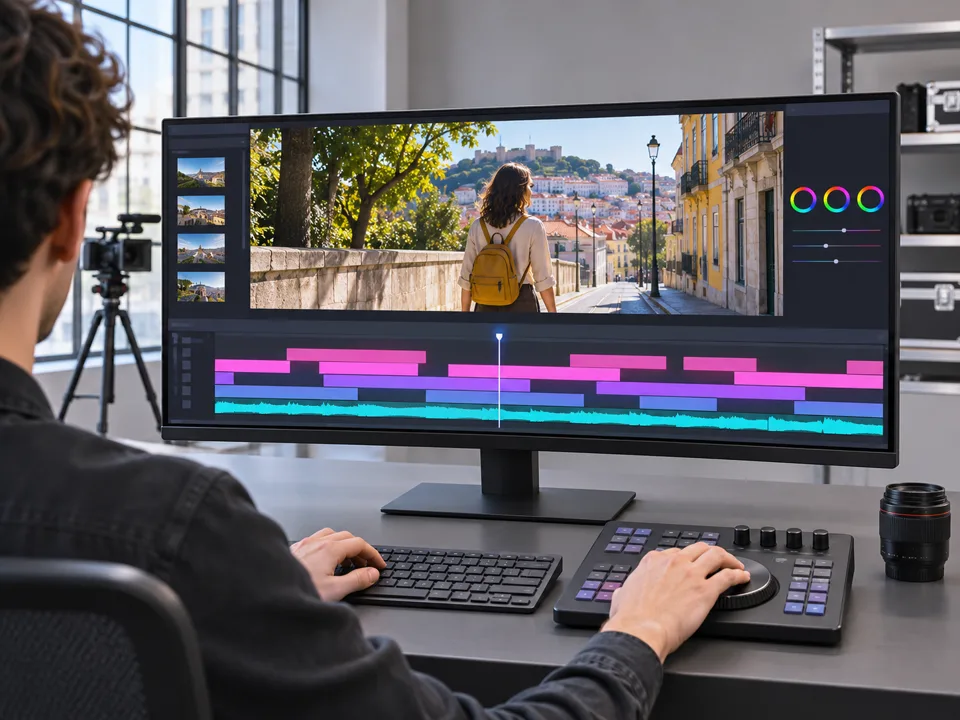
音声を抽出する前に、MP4ファイルを直接アップロードしてビデオの発言内容を文字起こしすることができます。インタビューやチュートリアルの場合は、文字起こし結果を使って引用文を見つけたり、説明を確認したりし、再聴して言葉の意味を確かめることができます。
同じツールでは、MP4、MOV、MKV、WEBMを含む24種類のビデオファイル形式がサポートされています(拡張子で数えます)。ファイルには再生可能な音声トラックが含まれていなければなりません。ファイルをアップロードする代わりに、YouTubeのリンクを貼ることもできます。結果ページで文字やクエー時間を編集した後、テキストや字幕をダウンロードできます。テキストには話された音声が含まれており、画像だけで表示される詳細も自分で追加できます。
会議録音から決定事項や詳細を探す
保存されたZoomの録音や顧客との通話を利用して会議記録を作成しましょう。テキスト記録には、参加者が使った言葉が記載されています。会議記録では、何が決定されたか、各アクション項目の担当者が誰か、そして期限はいつかを記録してください。次回の顧客との通話前に、まだ解決されていない問題が何かを確認しましょう。
スピーカーのラベル、名前、日付を音声と照合し、修正内容を保存してTXTまたはWord形式でダウンロードしてください。別のデバイスでクラウド履歴から結果を再開するにはログインが必要です。無料の結果は完了後12時間間、Pro版の結果は30日間保存されます。

翻訳されたテキストを元の録音と照合して確認する
他言語のチュートリアル、インタビュー、または音声メッセージには、確認が必要な名前や数字、用語が含まれている可能性があります。話された言語と別のターゲット言語を選択してください。このツールはまず音声を文字起こしし、その後セグメントごとに翻訳します。結果ページでは、両方のバージョンを音声と比較し、必要に応じてテキストを修正します。
読むためにはTXTやWord形式のファイルをダウンロードするか、字幕用のSRTやVTTファイルを利用してください。両方のトラックは同じクエー Timelineを共有しています。元の音声を編集しても自動的に翻訳されるわけではないので、対応する翻訳内容も確認してください。出力されるのはテキストや字幕であり、吹き替え音声ではありません。公開前に、タイトルや用語、数字などを確認してください。
録音の言語と翻訳先を選ぶ
10種類の言語で音声を翻訳する。そのうち84種類は、翻訳後にも10種類の対象言語に翻訳可能である。異なるソース言語と対象言語を選択すると、出力はテキストまたは字幕になる。
選択した言語でツールを開くために、一対を選んでください。ソース言語は、録音で使われている言語に合わせてください。ターゲット言語とは、読みたい言語です。もしソース言語が翻訳のみをサポートしている場合は、翻訳なしで元のテキストをそのまま保持してください。
AIを使って、音声と映像のテキストを要約してください。
録音内容が翻訳されたら、結果ページで「AIによる要約」を選択して、好みのAI用に編集済みの原文や翻訳文を準備しましょう。
長い録音データを概要に変換する
ポッドキャスト、インタビュー、または音声ノートからトピック、重要なポイント、詳細を抽出します。指示に時間スタンプが求められているため、重要な結論を録音内容と照合することができます。
会議の記録から決定事項や行動項目を見つける
会議ノートを使って、決定事項、実行項目、担当者、期限を整理します。この指示では、AIに欠けている情報を創作するのではなく、「未指定」としてマークするように求められています。
勉強ノートや面接ノートを作る
学習ノートは概念を整理し、復習の概要を示します。インタビューノートではトピックをグループ化し、タイムスタンプと共に引用文を保存します。要約を行う前に、名前や用語、数字を正確に修正します。
ChatGPT、Claude、または他のAIに対しては、プロンプトと全文をコピーするか、タイムスタンプや発言者ラベルが記載されたMarkdown文書をダウンロードしてください。リモートMCPをサポートするクライアントは、認可を受けた後、TransToTextに接続して選択したタスクを読むことができ、長い全文のすべてのページも閲覧できます。
TransToTextは、データと接続を準備するだけであり、コンテンツを自動的に他のプロバイダに送信したり、ここで要約を生成したりすることはありません。共有する前にプライベート情報を確認してください。AIプロバイダの制限、料金、プライバシー規則が適用されます。
MCPを通じてAIと接続する方法を学ぶ →自分のファイルに何が起こるかを知っておきましょう
プライベートな会議や録音内容には、明確な回答が必要です。現在の制限を含め、私たちがファイルをどのように処理するかについては、以下の通りです。
他の人が私のファイルを開くことができますか?
ファイルはプライベートストレージに保存されます。再生やダウンロードの要求にはアクセス権の確認が必要であり、ダウンロードリンクも短時間で有効期限が切れます。アクセス権とダウンロードリンクを秘密にしておくことです。
スタッフは私の録音ファイルにアクセスできますか?
処理ノードは、音声を読み取って翻訳する必要があります。認可された管理者のみが技術的なアクセス権を持ちます。アプリケーションレベルの管理データの閲覧、再生、ダウンロードリンクの発行については監査が行われます。直接のクラウドコンソールやオペレーティングシステムへのアクセスは、この監査の範囲外です。
ファイルはどれくらい保持されますか?
無料タスクは完了後12時間間保持され、Proタスクは30日間保持されます。タスクには有効期限が表示されます。有効期限が来るとアクセスが停止し、予定されたクリーンアップによってクラウドファイルが削除されます。
タスクを早めに削除できますか?
処理が完了した後、結果ページ上の元のファイルやすべての結果を削除します。アクセスが停止し、まずクラウドのクリーンアップが実行されます。処理ノードのクリーンアップには承認が必要であり、ノードが再接続された際に再試行が行われます。すでに他のデバイスにダウンロードされたコピーは取り消すことができません。
私のミーティングはモデルのトレーニング用なのでしょうか?
お客様の録音データやテキストデータは、モデルの訓練には使用されず、ご依頼の翻訳や発話ラベリング作業を完了するために使用されます。推論処理は、録音データを有料モデルAPIに送信することなく、当社の処理ノードで行われます。
処理後、元のデータをすぐに削除できますか?
送信前に「文字起こし後に元ファイルを削除」を選択できます。文字起こしが正常に保存されると、元ファイルの削除が始まります。テキストの編集とダウンロードは引き続き可能ですが、録音の再生や再認識はできなくなります。失敗したタスクのファイルは通常の保存期限に従って削除されます。
無料で始められます。より多く必要な時にアップグレードできます。
- ユーザーにサービス提供
- —
- 翻訳が完了しました
- —
- 音声・映像処理済み
- —
無料プラン
$0
- 1日あたりの無料タスク 3
- 最大ファイル長さ 30 分
- 12時間の雲の履歴
- 標準キュー
- 翻訳、翻案、オンライン編集
- テキストとサブタイトルのダウンロード
- 一度に1つのファイル
無料でスタートPro プラン
$8 USD 月 / 月
- 利用回数の制限なし
- 最大ファイル長さ 10 時間
- 30日間の雲の履歴
- 最優先キュー
- 翻訳、翻案、オンライン編集
- テキストとサブタイトルのダウンロード
- 最大ファイルサイズ 5 GB
- 最大で選択する 50 バッチあたりのファイル数、優先順位キューで処理される
PayPal で登録Proは月額8米ドルで自動的に更新されます。アカウント内でキャンセル可能です。優先処理は、既に実行中のタスクを中断しません。Proではバッチ送信がサポートされており、ジョブはキュー順に処理されます。サービスの容量制限は依然として適用されます。
無料のタスクは、UTC時間の00:00に毎日リセットされます。
処理に失敗しても利用回数は消費されますか?
システムの処理エラーが発生すると、予約されたフリータスクが自動的に解放されます。成功して生成されたテキストに含まれる認識ミスは、エディターで修正できます。
編集やダウンロードは別のタスクで行うのか?
テキストの編集、タイミングの変更、再ダウンロードは別のタスクを使用しません。再認識や追加翻訳は新しいタスクを生成し、計画内の許容量を使用します。
キャンセルすると、支払いが自動的に返金されますか?
今後の更新をキャンセルすると、既に支払った料金は自動的に返金されません。有効な有料会員資格は有効期限まで利用可能です。
開始する前に、アップロードの計画を立てておきましょう。
処理中にページを離れても大丈夫ですか?
アップロードが完了し、タスクが受け付けられるまでお待ちください。その後はバックグラウンドで処理され、同じブラウザーやアカウントから確認できます。アップロード中に閉じると転送が中断する場合があります。
結果が出るまでどのくらいかかりますか?
待ち行列、録音の長さ、翻訳、話者識別、モデルの読み込みによって変わります。進捗には現在の工程が表示されます。すべてのファイルに共通する固定の完了時間はありません。
リンクを読み込めないのはなぜですか?
公開された音声・動画ファイルの直接リンク、または YouTube リンクをご利用ください。非公開・制限付き動画、期限切れリンク、ログイン要求、ダウンロード確認によって失敗する場合があります。権限があれば、ご自身でダウンロードしてアップロードできます。
文字起こしに抜けや誤りがあったらどうしますか?
該当部分を聞き直し、文字を編集するか字幕を追加できます。最大120秒を再認識することもでき、プランのタスク1回分として数えます。結果をプレビューしてから挿入でき、校正済みの内容は自動で上書きされません。元の音声を保存しておく必要があります。
同時に話す人も正確に区別できますか?
会話では話者ラベルを有効にできます。発話の重なり、雑音、似た声により誤りや欠落が生じる場合があります。音声で確認して名前を編集してください。ラベルは本人の身元を特定するものではありません。
複数の言語が混ざる録音では何語を選びますか?
主に話されている言語を選ぶか、自動検出をお試しください。言語の混在、方言、強いアクセントは精度に影響します。すべての区間が正しく認識される保証はないため、音声と照合してください。
文字起こし後に翻訳できますか?
はい。既存の文字起こしから翻訳でき、再アップロードや再文字起こしは不要です。翻訳は新しいタスクとして作成され、現在のプランの利用回数に数えられます。校正内容を先に保存してください。