Transcribe audio a texto para revisarlo y editarlo
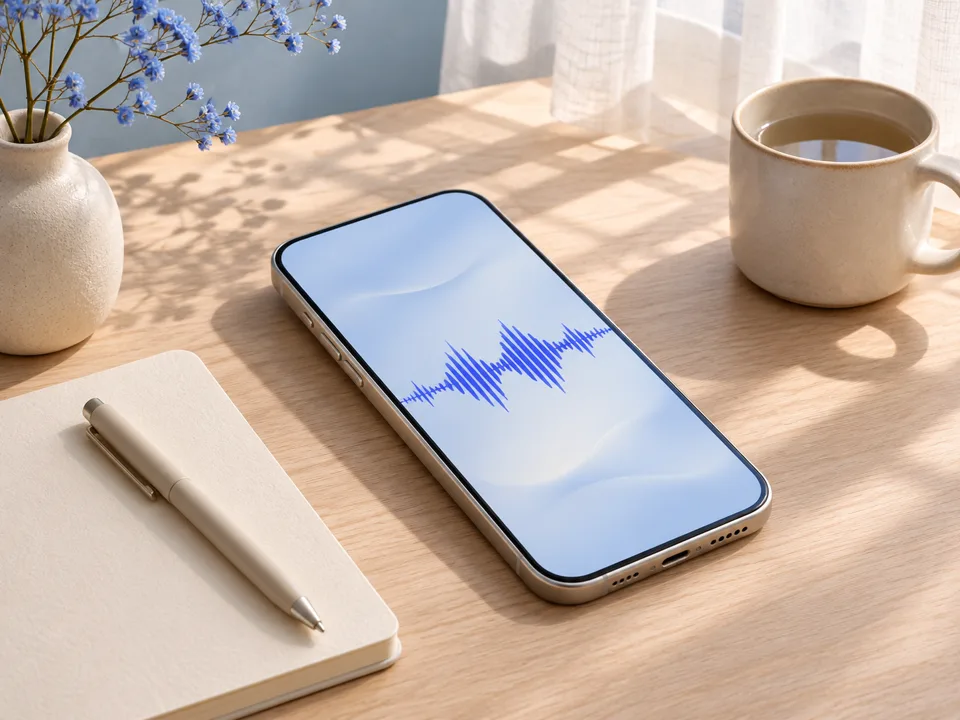
Convierta una grabación de voz del teléfono o una entrevista de la grabadora digital en texto. Abra la grabación en la aplicación que utilizó, guárdela o expóyela como archivo de audio, y luego carguela. Puede extraer una cita de una entrevista o convertir una grabación de voz rápida en notas que pueda editar más tarde.
Elige entre 36 tipos de archivos de audio compatibles, incluyendo M4A, MP3, WAV y FLAC (contados por extensión). Elige el idioma hablado o utiliza la detección automática; luego, reproduce segmentos individuales y corrige las palabras en la página de resultados. Descarga TXT para texto plano o DOCX para continuar editando en Word.
Prepara las notas de tu pódcast a partir de la transcripción
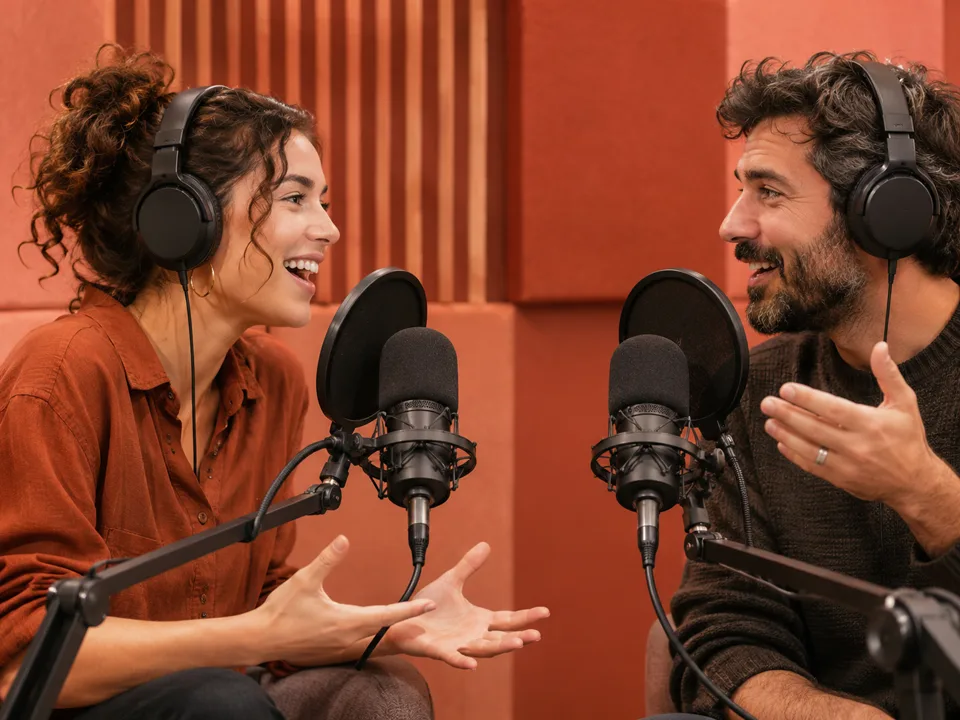
Utilice la versión final de su episodio para que la transcripción coincida con lo que escuchan los oyentes. Identifique los temas principales, las citas de invitados y los recursos mencionados en el episodio. Por ejemplo, si un invitado recomienda tres libros, recopile sus títulos y enlaces en las notas del programa.
Para una conversación, puedes activar las etiquetas del hablante y editar los nombres en la página de resultados. Puedes reproducir los pasajes para verificar quién hablaba, especialmente en los lugares donde las voces se superponen. Descarga el transcripción corregida, o elige un idioma de destino para mantener una versión traducida junto con la original.
Transcribe vídeo a texto y corrige la transcripción
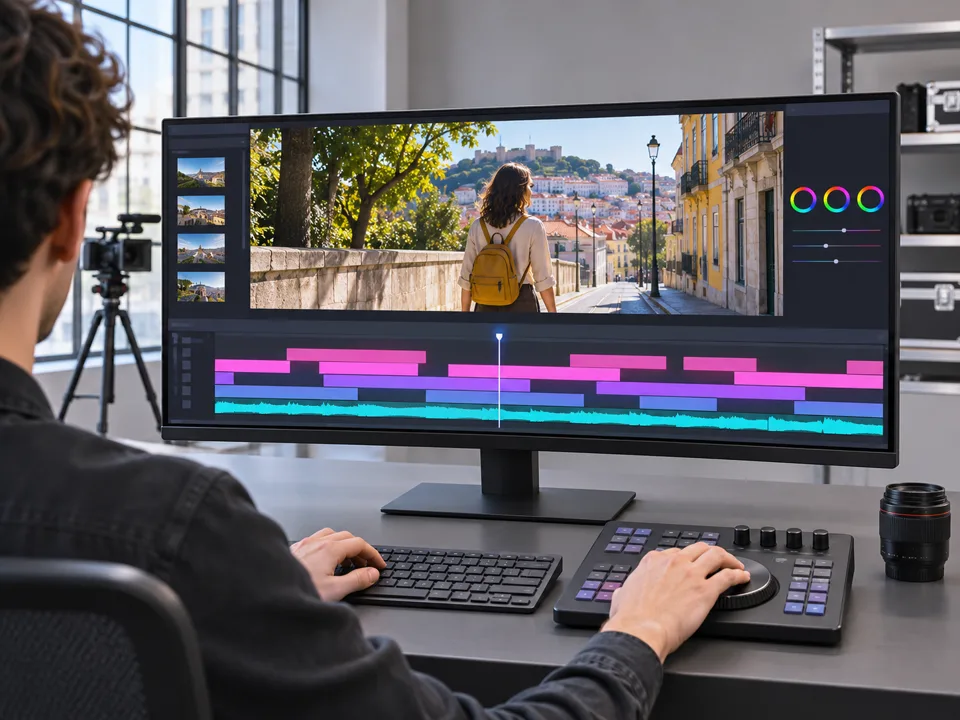
Suba un archivo MP4 directamente para transcribir el discurso del video, sin extraer el audio primero. Para una entrevista o tutorial, utilice la transcripción para encontrar citas o revisar las explicaciones, y luego escuche nuevamente para verificar el lenguaje utilizado.
La misma herramienta acepta 24 tipos de archivos de vídeo, incluyendo MP4, MOV, MKV y WEBM (contados por extensión). Los archivos deben contener una pista de audio decodiable. También se puede pegar un enlace de YouTube en lugar de subir un archivo. En la página de resultados, edita las palabras y los tiempos de transmisión, y luego descarga el texto transcrito o los subtítulos. El texto transcrito incluye el audio hablado; añade tú mismo cualquier detalle que aparezca solo en las imágenes.
Encuentra decisiones y detalles en tus reuniones
Utilice una grabación guardada de Zoom o una llamada con el cliente para redactar las actas de la reunión. Una transcripción le permite conocer las palabras que utilizaron las personas. En las actas, anote lo que se decidió, quién es responsable de cada tarea y cuándo está previsto que se complete. Antes de la próxima llamada con el cliente, verifique qué preguntas aún están sin respuesta.
Verifique las etiquetas del hablante, los nombres y las fechas en comparación con el audio; luego guarde sus correcciones y descargue el archivo en formato TXT o Word. Inicie sesión para volver a ver los resultados desde su historial en la nube en otro dispositivo: los resultados gratuitos se guardan durante 12 horas después de completarse, y los resultados Pro se guardan durante 30 días.

Compruebe un texto traducido contra la grabación original.
Un tutorial, entrevista o mensaje de voz en otro idioma puede contener nombres, números o términos que deba verificar. Seleccione el idioma hablado y un idioma de destino diferente. La herramienta transcribe primero el discurso y luego lo traduce segmento por segmento. En la página de resultados, compare ambas versiones con el audio y corrija el texto según sea necesario.
Descargue los archivos TXT o Word para leerlos, o los archivos SRT y VTT traducidos para subtítulos. Ambas pistas comparten la misma cronología de secuencias. Editar el original no traduce automáticamente los textos, así que también verifique la traducción correspondiente. El resultado es texto o subtítulos, en lugar de audio dublado; revise los nombres, la terminología y los números antes de publicar.
Establece los idiomas para tu grabación
Transcribir discursos en 100 idiomas de origen. De estos, 84 también pueden ser traducidos a 100 idiomas de destino después de la transcripción. Se puede elegir diferentes idiomas de origen y de destino; el resultado es texto o subtítulos.
Elija un par para abrir la herramienta con esos idiomas seleccionados. Asigne el texto de origen al idioma utilizado en la grabación; el texto objetivo será el idioma que desea leer. Si el texto de origen solo admite transcripción, mantenga el texto original sin traducción.
Resuma los transcripciones de audio y video con la inteligencia artificial
Una vez que la grabación haya sido transcrita, seleccione “Resumir con IA” en la página de resultados para preparar el texto original o la traducción editada para su modelo de IA preferido.
Convierte las grabaciones largas en una visión general
Extrae temas, puntos clave y detalles de un podcast, entrevista o nota de voz. La solicitud requiere marcas de tiempo para que puedas comparar las conclusiones importantes con la grabación.
Encuentra las decisiones y los puntos de acción en las transcripciones de reuniones
Elija las notas de la reunión para organizar las decisiones, los tareas a realizar, los responsables y los plazos. La solicitud pide al IA que marque la información ausente como “no especificada”, en lugar de inventarla.
Prepara notas de estudio o notas de entrevista
Las notas de estudio organizan los conceptos y sirven como esquema de repaso. Las notas de entrevista agrupan los temas y conservan las citas con marcas de tiempo. Corregir los nombres, términos y números antes de resumir.
Copie el prompt y la transcripción completa, o descargue un documento en formato Markdown con marcas de tiempo y cualquier etiqueta del hablante existente para ChatGPT, Claude u otra IA. Los clientes que soportan el MCP remoto pueden conectarse a TransToText y leer una tarea seleccionada después de obtener autorización, incluyendo todas las páginas de una transcripción larga.
TransToText prepara el material y la conexión; no envía contenido automáticamente a otro proveedor ni genera resúmenes aquí. Verifique la información privada antes de compartirla. Se aplican los límites, tarifas y reglas de privacidad del proveedor de IA.
Aprenda cómo conectar su IA a través de MCP →Sabe qué le pasa a sus archivos
Las reuniones privadas y las grabaciones merecen respuestas claras. Aquí se explica cómo manejamos sus archivos, incluyendo las limitaciones actuales.
¿Pueden otras personas abrir mis archivos?
Los archivos utilizan almacenamiento privado. Las solicitudes de reproducción y descarga requieren verificaciones de acceso, y los enlaces de descarga expiran después de un corto tiempo. Mantenga sus credenciales de acceso y los enlaces de descarga en secreto.
¿Puede el personal acceder a mis grabaciones?
El nodo de procesamiento debe leer el audio para poder transcribirlo. Los administradores autorizados tienen acceso técnico. Se auditan el acceso a los registros de administración a nivel de aplicación, la reproducción y la emisión de enlaces para descargar. El acceso directo a la consola en la nube o al sistema operativo queda fuera del alcance de esta auditoría.
¿Cuánto tiempo se conservan los archivos?
Las tareas gratuitas se conservan durante 12 horas después de su finalización; las tareas Pro, durante 30 días. Las tareas indican su fecha de vencimiento. El acceso se detiene al llegar a esa fecha, y la limpieza programada elimina los archivos en la nube.
¿Puedo eliminar una tarea antes de tiempo?
Después del procesamiento, elimine los archivos y resultados originales de la página de resultados. Se detiene el acceso y primero se realiza la limpieza en la nube; la limpieza del nodo de procesamiento requiere una confirmación y se vuelven a intentar cuando el nodo se conecta nuevamente. Las copias que ya se han descargado en otros dispositivos no pueden ser recuperadas.
¿Mis reuniones se utilizan para entrenar modelos?
Sus grabaciones y transcripciones se utilizan para completar las tareas de transcripción, traducción y etiquetado del hablante que solicita, pero no para entrenar modelos. La inferencia se realiza en nuestro nodo de procesamiento, sin enviar las grabaciones a las API de modelos pagados.
¿Se puede eliminar el archivo original inmediatamente después del procesamiento?
Antes de enviar, puedes marcar «Eliminar el original después de transcribir». La eliminación comienza cuando la transcripción se guarda correctamente. Podrás seguir editando y descargando el texto, pero no reproducir el audio ni volver a reconocerlo. Los archivos de las tareas fallidas se eliminan según su plazo de conservación habitual.
Comienza de forma gratuita. Actualízalo cuando necesites más recursos.
- Los usuarios fueron atendidos
- —
- Las transcripciones están completas
- —
- Audio y video procesados
- —
Gratis
$0
- Tareas gratuitas por día 3
- Longitud máxima del archivo 30 minutos
- Historial de nubes de 12 horas
- Cola estándar
- Transcripción, traducción y edición en línea
- Descarga de transcripciones y subtítulos
- Un archivo a la vez
Comienza por gratisPro
$8 USD / Mes
- Tareas ilimitadas
- Longitud máxima del archivo 10 horas
- Historial de nubes de 30 días
- Máxima prioridad
- Transcripción, traducción y edición en línea
- Descarga de transcripciones y subtítulos
- Tamaño máximo del archivo 5 GB
- Seleccione hasta 50 Archivos por lote, procesados en la cola de prioridad
Suscribirse con PayPalPro se renueva automáticamente por $8 USD al mes. Puede cancelar en su cuenta. La prioridad no interrumpe las tareas que ya estén en ejecución. Pro admite envíos en lotes; las tareas se procesan en orden de cola. Se aplican los límites de capacidad del servicio.
Las tareas gratuitas se reinician diariamente a las 00:00 UTC.
¿Un fallo consume un uso gratuito?
Un fallo en el procesamiento del sistema libera automáticamente la tarea libre reservada. Los errores de reconocimiento en un transcripción generada con éxito pueden corregirse en el editor.
¿Los ediciones o descargas utilizan otra tarea?
Las ediciones de texto, los cambios en el cronograma y las descargas repetidas no utilizan otra tarea. La reconocimiento posterior y las traducciones adicionales crean nuevas tareas y consumen la cantidad permitida en el plan.
¿El cancelamiento reembolsará automáticamente mi pago?
Se cancelan las estaciones y las renovaciones futuras; no se reembolsa automáticamente el pago ya realizado. La membresía pagada válida sigue disponible hasta su fecha de expiración.
Planifique su subida antes de comenzar
¿Puedo salir de la página durante el procesamiento?
Espera a que termine la subida y se acepte la tarea. Después, el procesamiento continúa en segundo plano. Vuelve con el mismo navegador o cuenta. Cerrar la página durante la subida puede interrumpirla.
¿Cuánto tardan los resultados?
Depende de la cola, la duración, la traducción, la identificación de hablantes y la carga del modelo. El indicador muestra la etapa actual; no hay un plazo fijo para todos los archivos.
¿Por qué no se pueden importar algunos enlaces?
Usa un enlace público directo a un archivo de audio o vídeo, o de YouTube. Los vídeos privados o restringidos, enlaces caducados, inicios de sesión y controles de descarga pueden impedirlo. Si tienes permiso, descarga el archivo y súbelo.
¿Qué hago si faltan fragmentos o hay palabras incorrectas?
Escucha el fragmento y corrige el texto o inserta un subtítulo. También puedes volver a reconocer hasta 120 segundos; cuenta como una tarea de tu plan. Revisa el resultado antes de insertarlo: no sustituye automáticamente tus cambios. Debes conservar el audio original.
¿Se distinguen los hablantes cuando hablan a la vez?
Activa las etiquetas de hablante. Las voces superpuestas, el ruido y las voces similares pueden causar etiquetas erróneas o ausentes. Compruébalas con el audio y edita los nombres; no identifican personas reales.
¿Qué idioma elijo si la grabación mezcla varios?
Selecciona el idioma principal o prueba la detección automática. Las mezclas, los dialectos y los acentos marcados pueden reducir la precisión. La detección no garantiza reconocer correctamente cada fragmento; revisa el audio.
¿Puedo traducir una transcripción ya creada?
Sí. Inicia la traducción desde la transcripción existente, sin volver a subir ni transcribir. Se crea una tarea nueva que consume la cuota de tu plan. Guarda primero las correcciones para traducir el texto guardado.